Connessione
- Windows 98
Se già possiedi un abbonamento Internet
L'aggiornamento del sistema avviene tramite una serie di domande, ma richiede da
parte tua la conoscenza di alcuni dati fondamentali sul tuo abbonamento.
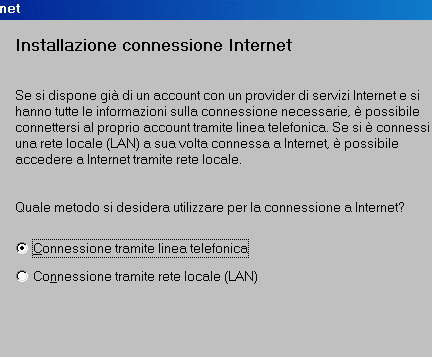
1) La prima domanda riguarda il modo in cui ti colleghi a Internet. Cioè se
utilizzi il telefono oppure se hai accesso tramite rete locale Lan (Local Area Network).
Molto probabilmente la tua connessione sarà di tipo telefonico.
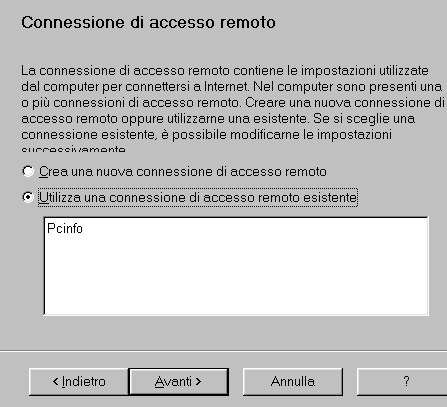
2) Desideri creare una nuova connessione o ri-utilizzare quelle create con Windows
95? In questa finestra ti viene offerta la possibilità di modificare le connessioni
esistenti o di crearne una nuova con i dati relativi al tuo abbonamento. Nella
finestra di interrogazione comparirà l'elenco delle connessioni precedentemente create.
Se scegli di modificare una connessione esistente devi decidere se modificare i dati
esistenti o meno. Nel primo caso ti troverai al punto 3 di quest'articolo altrimenti
puoi passare direttamente al punto 5 mantenendo intatti i seguenti dati (numeri telefonici,
password, codici d'accesso).
3) Questa parte
presuppone che tu abbia operato una delle seguenti scelte:
- creare una nuova connessione da zero
- modificare i dati relativi a una connessione già esistente
In entrambi i casi dovrai rispondere alle seguenti domande: il numero di telefono del
Provider, il nome con cui ti sei registrato (User Id) e la password del tuo abbonamento.
Per quel che riguarda il numero di telefono devi inserirlo completo di prefisso
telefonico e, dove necessario, anche con il numero da comporre per accedere alla linea
esterna (in caso di presenza di centralini).
4) A questo punto ti viene chiesto se vuoi modificare le impostazioni avanzate. Se
rispondi in modo affermativo dovrai rispondere a un'ulteriore serie di domande:
- il tipo di connessione utilizzata che è PPP ovvero point-to-point protocol
- il tipo di procedura d'accesso che è la procedura automatica
- il modo d'assegnazione dell'indirizzo IP che è l'assegnazione automaticamente da parte
del server
- il modo d'assegnazione del DNS - Domain Name System che è l'assegnazione
automaticamente da parte del server.
5) A questo punto,
terminata la definizione delle impostazioni avanzate, si torna alla preparazione della Connessione
di Accesso remoto vera e propria. In questa fase verranno specificati i dati relativi
alla casella di posta elettronica. Innanzitutto dovrai dire al computer se utilizzi
la posta elettronica o no. Se rispondi di si, al passo successivo ti verrà chiesto di
scegliere se creare un nuovo account di posta elettronica o utilizzarne uno preesistente.
Se decidi di utilizzarne uno già creato ti verranno mostrati i dati riassuntivi del tuo
indirizzo di posta elettronica.
Se invece desideri crearne uno nuovo dovrai:
- scegliere un nome identificativo (es. Mario Rossi);
- indicare l'indirizzo di posta elettronica;
- indicare il tipo e il nome del server della posta elettronica in entrata. Nel nostro
caso il tipo di server è il POP3 mentre l'indirizzo è mail.pcinfo.it
- indicare il nome del server della posta elettronica in uscita (Smtp) che è: mail.pcinfo.it
- definire il nome del proprio account di posta elettronica (es. mrossi) e la password.
- dare un nome all'account di posta elettronica.
6) Inizia ora l'inserimento dei dati per
utilizzare le news. Le finestre propongono lo stesso tipo di domande già viste per
l'account di posta elettronica. Dovrai specificare se:
- leggi le news oppure no
- utilizzi un account vecchio o se vuoi creare uno nuovo
- Quali sono i dati del nuovo server per le news. Nel caso di Pc Informatica il server di
News è: news.********.it
7) Al termine di questa
operazione la Configurazione dell'Accesso Remoto è terminata.
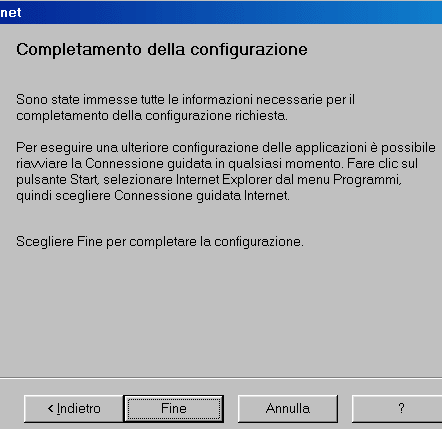
La nuova icona dell'Accesso Remoto creata con l'Internet Connection Wizard si trova
nella cartella di di sistema Risorse del computer - Accesso
Remoto. |